

Det är många som använder Wordpress för webbsajter och hemsidor. Många har ett eller flera formulär på webbsajten för att personer kan anmäla sig för nyhetsbrev, få information m.m. Vi har tidigare skrivit om webbformulär av olika slag, alla med webhooks som ser till att informationen hamnar i en FileMaker-databas. Numera är det ännu enklare, Claris Connect ingår utan kostnad (med vissa begränsningar) i alla fleranvändar-licenser av FileMaker Pro. Claris Connect används för att ta emot den webhook som formuläret skickar till.
Ett av de mest populära tilläggen i Wordpress är Contact Form 7, enkelt och användbart för att lägga in diverse formulär i dina Wordpress-sidor. Jag använder det i mitt exempel.
Tillägget Contact Form 7 skickar i original endast epost med den information som skrivs in formulären, jag kompletterar med tillägget CF7 to Webhook för att information ska skickas till en webhook. När de båda tilläggen är installerade och det finns ett formulär är förberedelserna i Wordpress klara så långt. Båda tilläggen installeras utan kostnad.
Det webbformulär som installeras tillsammans med Contact Form 7 ser ut så här:
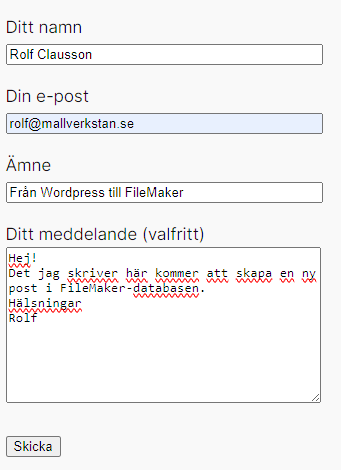
Tanken är att när jag klickar på Skicka ska informationen sparas i en FileMaker-databas. Jag använder Claris Connect för att få hjälp med det.
Om du har fleranvändar-licens av FileMaker och ännu inte skaffat gratis-versionen av Claris Connect är det ett bra tillfälle att göra det nu.
Claris har tagit fram en guide för hur du skaffar paketet med Claris Studio och Claris Connect (båda är gratis om du har fleranvändar-licens av FileMaker). Guiden förutsätter att du har installerat FileMaker Server 2025, men har du inte hunnit göra det än (det är många som inte gjort det) kan du själv sätta ihop länken till inloggningssidan för Claris Studio/Connect.
Länken ser ut så här:
https://api.platform.claris.com/order/fm?purchaseId=XXXXX-XXXXX-XXXXX-XXXXX-XXXXX-XXXXX-XXXXX
Byt ut alla X i länken till licensnumret för din FileMaker-licens.
När du skaffat och loggat in i Claris Studio finns där en länk till Claris Connect.
I Claris Connect gör du flöden. Det flöde som jag ska göra i det här exemplet består av 3 steg, först tas en webhook emot, sedan skapas en post i en FileMaker-databas och till sist returneras ett resultat till webbformuläret. Många flöden är inte längre.
Jag öppnar Claris Connect i ett nytt webbläsar-fönster så att jag enkelt kan växla mellan Wordpress och Connect.
Jag börjar med att göra ett projekt i Claris Connect och skapar sedan en webhook.
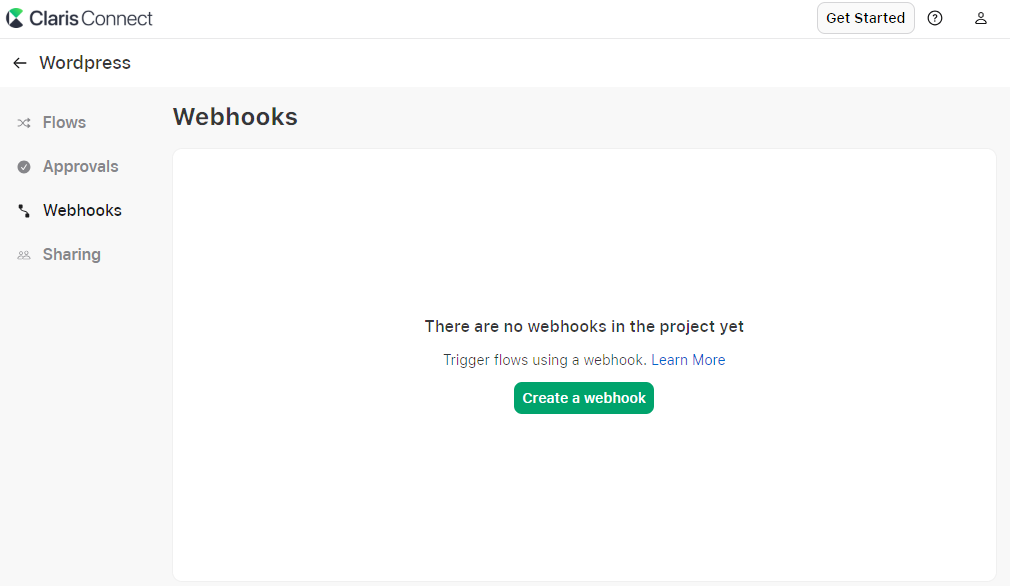
En webhook behöver ges ett namn så att den enkelt går att hitta i ett flöde. Jag döper min webhook till "contactform7".

En webhook är egentligen en webblänk. Jag slår också på ”Return sync response” (se bilden nedan) för jag vill returnera resultatet av flödet.

Jag kopierar webblänken och går till webbläsarfönstret med Wordpress. Där letar jag upp tillägget Contact Form 7 och fliken Webbhook i inställningarna.
Jag klistrar in webblänken i fältet "Webbhook URL", sätter kryss i rutan "Skicka till Webhook" och sparar.

Nästa steg är att göra själva flödet så jag går tillbaka till Connect.
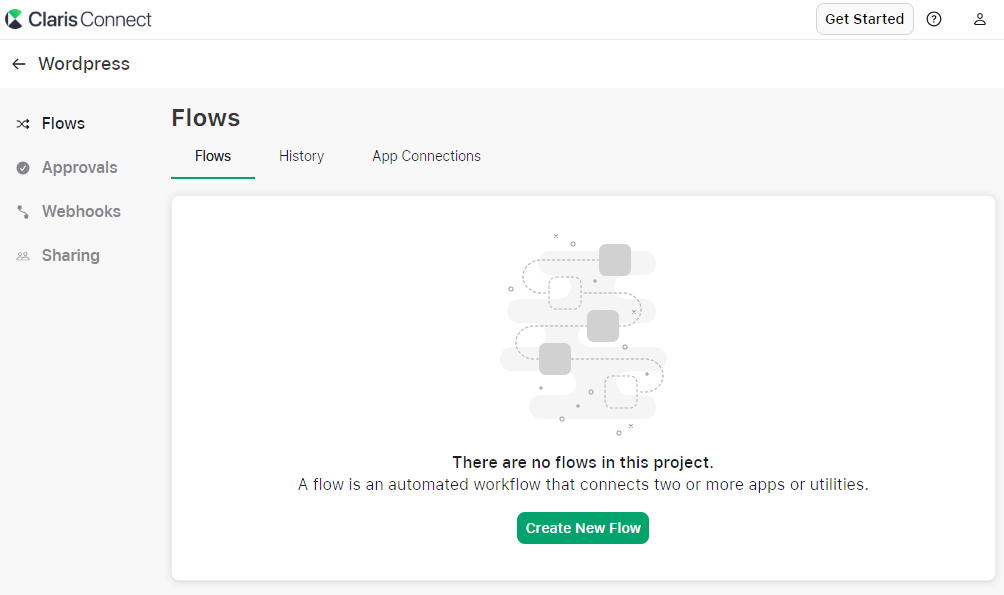
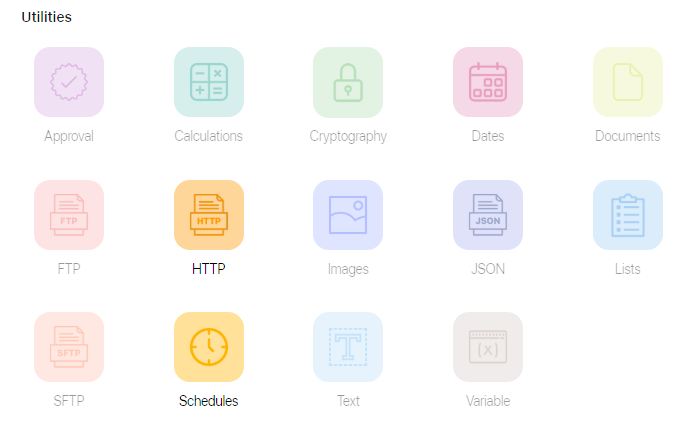
Flödet ska starta med en ”incoming webhook”, dvs. när webblänken anropas från Wordpress-sajten startar det här flödet. Som första flödessteg väljer jag appen HTTP, som finns en bit ner på webbsidan.
Jag väljer sedan vilken webhook som startar flödet i menyn. Det finns bara en just nu, "contactform7", så jag väljer den och klickar på Save Trigger.
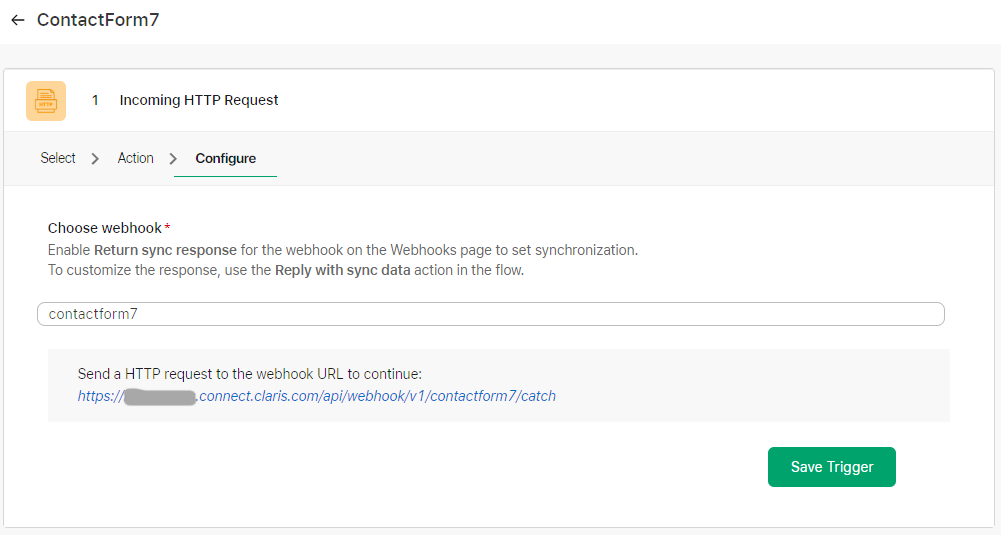
Nästa flödessteg ska skapa en post i en FileMaker-databas. Till höger på raden med ”Incoming webhook” finns ett plus-tecken. Jag klickar där och väljer att lägga till en Action. Jag letar upp appen "Claris FileMaker" och klickar på den.

Det finns flera olika ”Claris FileMaker” att välja mellan. Vilken ska jag välja? ”Claris FileMaker” väljer du om du har en server som är tillgänglig från internet. Det är den jag valt då den server jag ska ansluta till finns tillgänglig på internet.
Om du har en FileMaker Server installerad på en lokal server som inte kan nås från internet väljer du istället ”Claris FileMaker On-Premise”. Det förutsätter dock att du installerar en s.k. Agent på samma server som FileMaker Server. Agenten öppnar en ”tunnel” till internet så Claris Connect kan komma åt servern.
Du kan ha obegränsat antal flöden om de endast innehåller appar från grupperna Claris eller Utilities, men endast 5 flöden som innehållet någon annan app än dessa i gratis-versionen.
Efter det behöver jag välja vad som ska göras, i det här exemplet ska jag skapa en ny post och väljer "Create Record” (det andra alternativet). Det finns flera val att välja mellan.

Jag behöver sedan ange serverns namn och konto/lösenord till den databas där jag vill att informationen ska hamna. Jag väljer också databas.

Observera att Claris Connect använder OData för att kommunicera med FileMaker Server och databasen. Det konto du anger måste ha ”Åtkomst till OData” markerat i behörighetsuppsättningen för databasen samt OData måste vara påslaget i admin-konsollen för servern. Det kan av säkerhetsskäl vara bra att stänga av så mycket behörighet som möjligt för kontot du väljer och bara tillåta att t.ex. som i detta exempel endast kunna skapa poster i en tabell.
I flödessteget "Create Record" visas nu alla fält i tabellen jag valt. Innan jag kan fortsätta med flödet behöver jag använda webhooken och starta flödet en gång för att få reda på vilken information som skickas från webbformuläret och koppla till de olika fälten.
Jag går därför tillbaka till Wordpress och webbformuläret. Denna gång klickar jag på Skicka när jag fyllt i alla fälten. All information i formuläret skickas då till Claris Connect som börjar köra flödet. Dock händer fortfarande ingenting.
Istället går jag tillbaka till flödet i Claris Connect för att göra det helt klart. När jag går till flödet fäller jag ut det andra flödes-steget och fyller i de fält jag vill spara informationen i, ett fält i taget.
Till höger om varje fält finns en symbol, jag klickar på den och sedan på Incoming webhook (det första steget) där det nu visas en massa information.
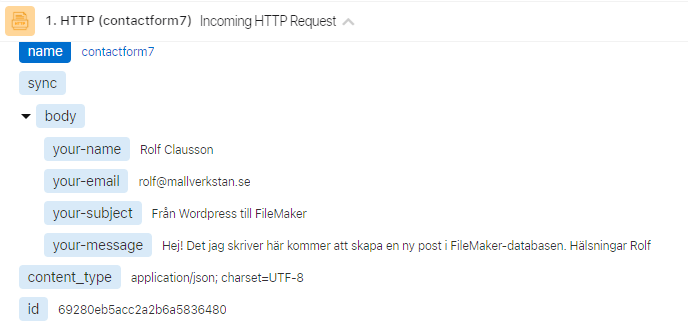
Jag scrollar ner till namnet på det fält i formuläret jag önskar. I och med att jag har skrivit ”riktig” information är det enklare att hitta. I formuläret heter t.ex. fältet för namn ”your-name”. I min databas heter fälten Namn, Ämne, Meddelande och Epost. Jag fyller i respektive fält genom att klicka på formulärfältets namn i strukturen som visas.
Resultatet ska bli som bilden nedan.

Som ett tredje och sista steg i flödet lägger jag till ytterligare en "HTTP"-app. Där får jag nu göra ett val, jag väljer sista alternativet ”Reply with sync data” och status-koden "200" som betyder att allt fungerat.
Jag sparar och gör ett nytt försök med formuläret i Wordpress. Jag skriver in samma information igen och klickar Skicka. Denna gång körs flödet, en post skapas i FileMaker och fälten fylls i med informationen jag angett.
